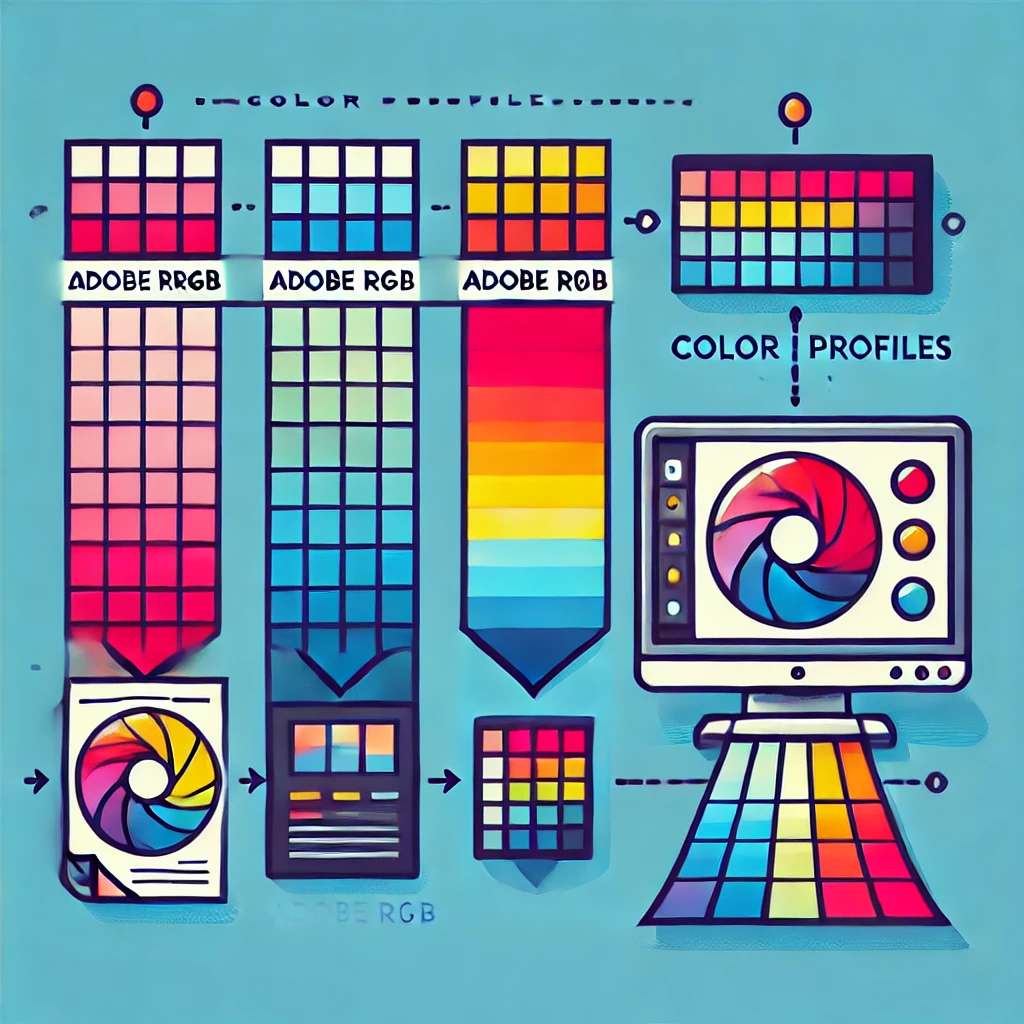
Profile barwne to zestawy informacji, które pomagają określić sposób wyświetlania i drukowania kolorów w różnych urządzeniach, takich jak monitory, drukarki, skanery i aparaty cyfrowe. Dzięki profilom barwnym można zapewnić spójność kolorów, czyli to, aby kolory wyglądały tak samo na różnych urządzeniach. W obróbce materiałów cyfrowych profile barwne odgrywają kluczową rolę, szczególnie w pracy nad grafikami, zdjęciami oraz przy projektowaniu do druku.
Jak działają profile barwne?
Każde urządzenie, które obsługuje kolory, ma swoje specyficzne możliwości w zakresie wyświetlania barw. To oznacza, że monitor i drukarka mogą różnie interpretować ten sam kolor. Profile barwne służą do zarządzania tym procesem i dopasowania kolorów w taki sposób, by były one możliwie jak najbardziej zgodne pomiędzy urządzeniami. Proces ten nazywa się zarządzaniem kolorami (ang. color management).
Rodzaje profili barwnych
Najpopularniejsze profile barwne używane podczas obróbki materiałów cyfrowych to:
- sRGB: Standardowy profil, powszechnie stosowany w sieci, mediach społecznościowych, a także na większości monitorów i ekranów. sRGB jest dobrym wyborem, gdy projekt ma być wyświetlany na ekranach komputerów czy telefonów.
- Adobe RGB: Profil oferujący szerszą gamę kolorów niż sRGB, co jest przydatne podczas profesjonalnej obróbki zdjęć i materiałów przeznaczonych do druku. Umożliwia precyzyjniejsze odwzorowanie kolorów, zwłaszcza zieleni i niebieskiego.
- CMYK: Jest to profil barwny stosowany w druku. Oparty na czterech kolorach: cyjan (C), magenta (M), żółty (Y) i czarny (K). Profile CMYK są używane, gdy materiały mają być drukowane, ponieważ drukarki korzystają z tych właśnie kolorów.
- ProPhoto RGB: Profil o najszerszym zakresie barw, często używany przez fotografów profesjonalnych. Zawiera więcej kolorów, niż może wyświetlić większość monitorów, ale jest przydatny do zaawansowanej obróbki zdjęć przed ostatecznym zapisaniem w mniejszym profilu.
Dlaczego profile barwne są ważne?
- Spójność kolorów: Korzystanie z odpowiedniego profilu barwnego zapewnia, że kolory będą takie same, niezależnie od tego, na jakim urządzeniu będą wyświetlane. Bez właściwego zarządzania kolorami, obraz może wyglądać dobrze na jednym monitorze, ale zupełnie inaczej na innym lub po wydrukowaniu.
- Optymalizacja do druku: Jeśli projekt jest przeznaczony do druku, konieczne jest użycie profilu CMYK. Monitory wyświetlają kolory w modelu RGB (czerwony, zielony, niebieski), ale drukarki działają w modelu CMYK. Konwersja kolorów między tymi modelami może powodować zmiany, dlatego należy upewnić się, że kolory w projekcie odpowiadają tym, które pojawią się na wydruku.
- Większa kontrola nad obrazem: Wybór odpowiedniego profilu barwnego, takiego jak Adobe RGB, pozwala na bardziej precyzyjną obróbkę kolorów, co jest istotne w profesjonalnej fotografii, grafice komputerowej i innych dziedzinach związanych z cyfrową obróbką obrazu.
Jak ustawić profile barwne?
W większości programów graficznych, takich jak Adobe Photoshop, Adobe Illustrator czy CorelDRAW, istnieje możliwość ustawienia profilu barwnego. Zazwyczaj można to zrobić w ustawieniach koloru, gdzie wybieramy odpowiedni profil do pracy. Oto podstawowe kroki:
- Otwórz dokument w programie graficznym.
- Przejdź do ustawień koloru – zazwyczaj znajdują się one w menu „Edycja” lub „Ustawienia”.
- Wybierz profil barwny odpowiedni do projektu – np. sRGB dla mediów internetowych lub Adobe RGB/CMYK dla materiałów drukowanych.
Przykłady zastosowania
- Projekty internetowe: Jeśli projektujesz grafikę do zamieszczenia na stronie internetowej, najlepszym wyborem będzie profil sRGB. Używany na większości monitorów, zapewni, że kolory będą wyglądały tak samo na różnych urządzeniach.
- Obróbka zdjęć do druku: Jeśli twoje zdjęcia będą drukowane, np. w formie albumu fotograficznego, lepiej jest użyć profilu Adobe RGB, który zapewni lepsze odwzorowanie kolorów na papierze.
- Druk wielkoformatowy: Przy pracy nad plakatami, billboardami czy innymi dużymi wydrukami, konieczne jest użycie profilu CMYK. Pozwoli to na precyzyjne odwzorowanie kolorów w procesie drukowania.
Ludzka percepcja kolorów
Ludzkie oko widzi kolory dzięki komórkom fotoreceptorowym, zwanym czopkami, które są wrażliwe na trzy zakresy długości fal świetlnych:
- krótkie fale (niebieskie),
- średnie fale (zielone),
- długie fale (czerwone).
Kolory, które widzimy, to wynik kombinacji sygnałów z tych trzech rodzajów czopków. Oko ludzkie może postrzegać szeroką gamę kolorów, znacznie większą niż to, co mogą wyświetlić monitory czy wydrukować drukarki. W tym kontekście mówi się o przestrzeni barwnej ludzkiego oka, czyli pełnym zakresie kolorów, jakie jesteśmy w stanie zobaczyć.
Przestrzeń barwna CIE 1931
Aby opisać przestrzeń barwną w sposób obiektywny, stworzono model zwany CIE 1931. Jest to matematyczny model, który mapuje kolory na płaszczyźnie i obejmuje wszystkie kolory widziane przez ludzkie oko. Jest to tzw. przestrzeń barwna widzialna, którą często przedstawia się jako wykres w kształcie podkowy.
Jak profile barwne się do tego mają?
Profile barwne, takie jak sRGB, Adobe RGB i CMYK, są podzbiorem przestrzeni barwnej widzialnej, co oznacza, że każdy z nich reprezentuje ograniczoną liczbę kolorów, w porównaniu do tego, co może widzieć ludzkie oko.
- sRGB: Jest to profil stworzony głównie z myślą o wyświetlaczach cyfrowych. Jego przestrzeń barwna jest stosunkowo mała, ponieważ wiele urządzeń nie jest w stanie wyświetlić pełnego zakresu kolorów widzialnych dla ludzkiego oka. sRGB pokrywa około 35% przestrzeni barwnej CIE 1931.
- Adobe RGB: Posiada szerszą przestrzeń barwną niż sRGB, obejmując większy zakres kolorów, zwłaszcza w zakresie zieleni i niebieskiego. Adobe RGB pokrywa około 50% przestrzeni barwnej CIE 1931. Jest to przydatne w profesjonalnej fotografii i grafice, gdzie wymagana jest większa precyzja kolorów, szczególnie w druku.
- CMYK: Profil ten opiera się na czterech kolorach atramentu i jest stosowany w druku. Jego przestrzeń barwna jest jeszcze bardziej ograniczona niż sRGB, ponieważ nie wszystkie kolory, które możemy zobaczyć na monitorze, mogą zostać odwzorowane w druku. Drukarki CMYK mają trudności z odwzorowaniem żywych, jaskrawych kolorów, takich jak jasna zieleń czy błękit.
Przykłady:
- Kolory monitora a wydruk: Gdy pracujesz nad projektem w przestrzeni RGB (np. Adobe RGB), kolory na ekranie mogą wyglądać bardzo jaskrawo i żywo. Jednak gdy ten projekt zostanie wydrukowany w przestrzeni CMYK, niektóre kolory mogą wyglądać bardziej stonowane. Dzieje się tak dlatego, że przestrzeń barwna CMYK nie obejmuje wszystkich kolorów, które mogą być wyświetlone w RGB.
- Ograniczenia percepcyjne: Nawet najbardziej zaawansowane monitory nie są w stanie odwzorować całej gamy kolorów widzialnych dla ludzkiego oka. Dlatego w przypadku bardzo precyzyjnej obróbki obrazu, jak np. w profesjonalnej fotografii, używa się profili o szerszej przestrzeni barwnej (np. ProPhoto RGB), które lepiej oddają to, co widzi ludzkie oko.
W świecie projektowania graficznego i obróbki zdjęć nic nie jest bardziej frustrujące niż widok tych samych kolorów wyglądających zupełnie inaczej na ekranie monitora, wydruku czy smartfona. Ta powszechna bolączka ma jednak swoje rozwiązanie – profile barwne (ICC). To niewidoczne, ale niezwykle potężne narzędzia, które stanowią most między światem cyfrowym a fizycznym, gwarantując spójność i wierność kolorów na każdym etapie pracy.
Zarządzanie kolorami w kluczowych programach
Każde z wiodących narzędzi graficznych oferuje zaawansowany system zarządzania kolorami. Kluczowe jest zrozumienie trzech pojęć: przypisania, konwersji i profilu roboczego.
1. Adobe Photoshop – Miejsce narodzin koloru
Photoshop jest najczęściej pierwszym przystankiem dla zdjęć i obrazów rastrowych. Jego ustawienia kolorów są fundamentem całego workflow.
-
Ustawienia kolorów (Edit > Color Settings): Tutaj definiujesz profil roboczy (Working Spaces) dla trybów RGB, CMYK i innych. Dla fotografii przeznaczonej do druku często wybiera się Adobe RGB, a dla internetu – sRGB.
-
Zasady zarządzania kolorami (Color Management Policies): Decydujesz, co program ma zrobić, gdy otwierany plik ma inny profil niż twój profil roboczy. Możesz zachować osadzony profil, przekonwertować do przestrzeni roboczej lub wyłączyć zarządzanie kolorami (niezalecane).
-
Konwersja profilu (Edit > Convert to Profile): To precyzyjne narzędzie do zmiany profilu w dokumencie. Używaj go, gdy chcesz celowo przygotować plik do konkretnego wyjścia (np. z Adobe RGB na sRGB przed wysłaniem do internetu).
-
Przypisanie profilu (Edit > Assign Profile): Ta funkcja „mówi” programowi: „traktuj te wartości liczbowe tak, jakby pochodziły z tego profilu”. Może radykalnie zmienić wygląd kolorów bez zmiany danych i jest używana do korygowania błędów.
2. Adobe Illustrator – Grafik wektorowy w kolorze
Jako program do grafiki wektorowej, Illustrator również opiera się na ustawieniach kolorów z Photoshopa.
-
Spójność z Photoshopem: Najlepiej, gdy oba programy używają tych samych ustawień kolorów (Color Settings), co zapewnia płynność pracy.
-
Tworzenie dokumentu: Przy tworzeniu nowego dokumentu możesz wybrać profil (np. Web – sRGB, Print – CMYK). Wszystkie nowe obiekty będą tworzone w tej przestrzeni.
-
Przezroczystość a kolory: Illustrator doskonale radzi sobie z mieszaniem kolorów z różnych przestrzeni w jednym dokumencie, dzięki zaawansowanemu renderowaniu.
3. Adobe InDesign – Poligraficzny dyrygent
InDesign to aplikacja, która łączy wszystkie elementy: grafikę, tekst i zdjęcia. Jego rola w zarządzaniu kolorami jest kluczowa dla finalnego druku.
-
Profil dokumentu: Definiujesz go w ustawieniach dokumentu. Dla projektów drukowanych będzie to zazwyczaj konkretny profil CMYK.
-
Importowanie grafiki: InDesign doskonale zarządza kolorami zaimportowanych plików. Gdy wstawiasz zdjęcie w Adobe RGB do dokumentu CMYK, program automatycznie dokonuje konwersji kolorów, aby jak najlepiej odwzorować je w przestrzeni docelowej.
-
Eksport do PDF: To najważniejszy etap. Przy eksporcie do PDF/X (standard poligraficzny) masz pełną kontrolę nad tym, które profile są osadzane i jak traktowane są kolory, co gwarantuje wierność wydruku.
4. CorelDRAW – Alternatywa z mocnym systemem kolorów
CorelDRAW, choć działający w nieco inny sposób, oferuje równie zaawansowane możliwości zarządzania kolorem.
-
Menadżer kolorów (Tools > Color Management): To centralne miejsce, gdzie ustawiasz profile domyślne dla dokumentów, monitora, drukarek i skanerów.
-
Style zarządzania kolorem: Corel oferuje predefiniowane style (np. „Simulate Printing” do symulacji wydruku na ekranie), które ułatwiają konfigurację.
-
Zaawansowane ustawienia: Pozwalają na precyzyjne dostrojenie renderowania intent (metod konwersji między profilami), co jest kluczowe dla wysokiej jakości druku.
Praktyczne wskazówki workflow
-
Kalibracja monitora: To podstawa! Bez prawidłowo wykalibrowanego monitora całe zarządzanie kolorami traci sens. Używaj sprzętowego kalibratora.
-
Ustal spójne ustawienia: Upewnij się, że wszystkie programy w twoim workflow (Photoshop, Illustrator, InDesign) używają tych samych podstawowych ustawień kolorów.
-
Pracuj w szerokiej przestrzeni: Edytuj zdjęcia w szerokiej przestrzeni (Adobe RGB, ProPhoto RGB), aby zachować jak najwięcej informacji o kolorze.
-
Konwertuj na końcu: Konwersję do docelowej przestrzeni (sRGB na internet, konkretny CMYK na druk) wykonuj na samym końcu, przed zapisaniem pliku finalnego.
-
Osadzaj profile: Zawsze osadzaj profil w plikach, które wysyłasz do innych osób lub drukarni. Plik bez profilu jest jak list bez podpisu – nikt nie wie, jak go interpretować.
Podsumowanie
Profile barwne nie są jedynie technicznym dodatkiem dla perfekcjonistów. Są fundamentem nowoczesnej, cyfrowej obróbki materiałów. Zrozumienie ich działania i nauczenie się, jak wykorzystywać je w kluczowych programach takich jak Photoshop, Illustrator, InDesign i CorelDRAW, to milowy krok w rozwoju każdego projektanta, fotografa czy operatora DTP. To inwestycja, która zwraca się w postaci przewidywalnych, wiernych i profesjonalnych rezultatów – od ekranu po gotowy wydruk.
Was this helpful?
0 / 0