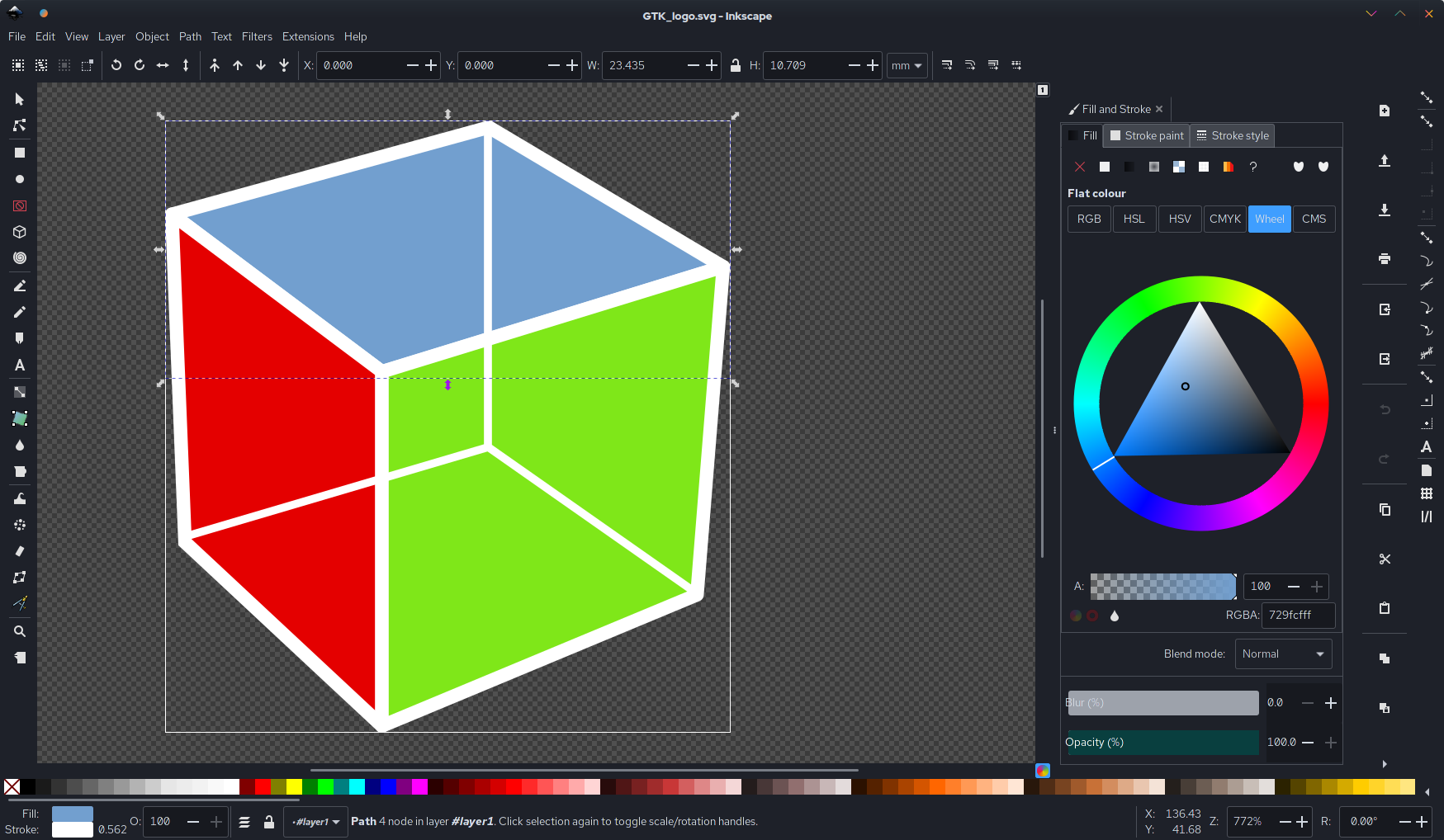
Inkscape to popularny, darmowy program do grafiki wektorowej, umożliwiający tworzenie i edytowanie ilustracji cyfrowych. Jedną z podstawowych umiejętności, którą powinni opanować przyszli graficy i poligrafowie, jest wykorzystywanie różnych metod przekształcania obiektów wektorowych. Oto najważniejsze operacje dostępne w Inkscape:
- Suma (Union) Operacja polega na połączeniu kilku obiektów w jeden wspólny kształt. Kontury obiektów, które się przecinają, są usuwane, pozostawiając jeden połączony kształt.
- Różnica (Difference) Pozwala na wycięcie jednego obiektu z drugiego. Górny obiekt działa jak „forma” wycinająca część dolnego.
- Przecięcie (Intersection) Tworzy nowy kształt, który jest wspólną częścią dla obiektów, które się przecinają.
- Wykluczenie (Exclusion) Tworzy obiekt, który składa się z tych fragmentów dwóch obiektów, które się nie nakładają. Część wspólna zostaje usunięta.
- Podział (Division) Dolny obiekt zostaje podzielony konturami obiektu znajdującego się powyżej. Wynikiem są osobne fragmenty możliwe do edycji niezależnie.
- Cięcie (Cut Path) Kontur górnego obiektu tnie kontur dolnego obiektu, bez wypełnienia obiektu górnego.
- Połączenie ścieżek (Combine) Kilka niezależnych ścieżek zostaje połączonych w jeden obiekt, jednak ich kształty pozostają oddzielne i zachowują swoją niezależność graficzną.
- Rozdzielenie ścieżek (Break Apart) Obiekt będący połączeniem ścieżek zostaje rozdzielony na pojedyncze elementy, które można edytować osobno.
- Uproszczenie (Simplify) Zmniejsza ilość punktów w ścieżce, jednocześnie zachowując ogólny kształt, co pozwala na łatwiejszą edycję.
- Odsunięcie (Offset) Tworzy nowy obiekt będący równoległym przesunięciem konturu oryginalnego obiektu, przydatny do tworzenia ramek lub cieni.
- Modyfikowanie kształtu (Tweak) Pozwala na ręczną, dynamiczną modyfikację kształtów przez przesuwanie, rozciąganie lub deformowanie elementów.
W Inkscape wszystkie operacje przekształcania obiektów wektorowych znajdziesz w jednym miejscu, co znacząco ułatwia pracę projektową. Dostępne są one w panelu narzędziowym programu pod następującą ścieżką:
Główne menu u góry:
-
Kliknij na menu Ścieżka (ang. Path) znajdujące się na pasku narzędziowym.
-
Po rozwinięciu tego menu zobaczysz różne opcje operacji przekształceń:
-
Suma (Union) – połączenie kilku obiektów w jeden wspólny obiekt.
-
Różnica (Difference) – wycinanie jednego obiektu za pomocą drugiego.
-
Przecięcie (Intersection) – utworzenie nowego kształtu tylko z części wspólnej dwóch obiektów.
-
Wykluczenie (Exclusion) – tworzy obiekt z wykluczeniem części wspólnych.
-
Podział (Division) – dzielenie jednego obiektu przez inny, tworząc odrębne, nowe obiekty.
-
Cięcie ścieżką (Cut Path) – tnie jeden obiekt przy użyciu innej ścieżki, bez wypełnienia.
-
Połącz ścieżki (Combine) – łączy kilka ścieżek w jedną, pozostawiając je wizualnie bez zmian.
-
Rozdziel ścieżkę (Break Apart) – dzieli złożoną ścieżkę na osobne fragmenty.
Skróty klawiaturowe
Jeśli chcesz pracować szybciej, Inkscape oferuje również skróty klawiaturowe dla podstawowych operacji:
-
Suma:
Ctrl + + -
Różnica:
Ctrl + - -
Przecięcie:
Ctrl + * -
Wykluczenie:
Ctrl + ^ -
Podział:
Ctrl + / -
Cięcie ścieżką: brak domyślnego skrótu
-
Połącz ścieżki:
Ctrl + K -
Rozdziel ścieżkę:
Shift + Ctrl + K
Panel narzędzi
Alternatywnie operacje te można szybko wykonać za pomocą ikon znajdujących się po prawej stronie głównego okna roboczego w panelu bocznym (jeżeli ten panel jest aktywowany):
-
Kliknij Widok (ang. View) w głównym menu.
-
Wybierz Pokaż/ukryj (ang. Show/Hide), następnie Paski narzędzi (ang. Toolbars), a dalej upewnij się, że włączone są opcje, które pozwalają wyświetlić narzędzia przekształcania ścieżek.
Dzięki wyraźnemu dostępowi do tych opcji i skrótów klawiaturowych, praca z obiektami wektorowymi w Inkscape staje się bardziej intuicyjna i efektywna. Uczniowie powinni szybko opanować tę część programu, co znacząco ułatwi im projektowanie złożonych grafik wektorowych.
Was this helpful?
0 / 0