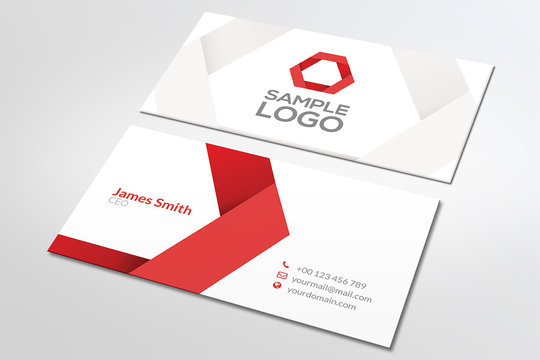
Ćwiczenie: Projektowanie pierwszej wizytówki w Canvie
Krok 1: Przygotowanie teoretyczne
Twoja wizytówka musi zawierać następujące informacje:
-
Imię i nazwisko: (np. Julia Nowak)
-
Stanowisko / Profesja: (np. Młody grafik lub Uczeń Technikum Grafiki)
-
Kontakt:
-
Numer telefonu
-
Adres e-mail
-
Profil z mediów społecznościowych (opcjonalnie)
-
Zadanie do przemyślenia: Która informacja jest najważniejsza? (Twoje imię i nazwisko). Jak to podkreślić? (Większą czcionką, pogrubieniem).
Krok 2: Uruchomienie projektu w Canvie
-
Zaloguj się na swoje konto Canva.
-
Na stronie głównej kliknij przycisk „Utwórz projekt”.
-
W pasku wyszukiwania wpisz „Wizytówka”.
-
Canva zaproponuje ci gotowe szablony. Wybierz „Pusta wizytówka” lub wybierz jeden z darmowych szablonów, który Ci się spodoba, aby zacząć.
Krok 3: Konfiguracja dokumentu
To kluczowy, profesjonalny etap, który omija większość początkujących.
-
Po otwarciu pustej wizytówki, kliknij w dowolny element na siatce.
-
Na górnym pasku menu kliknij „Plik”.
-
Z rozwijanego menu wybierz „Pokaż marginesy bezpieczeństwa”. Pojawią się przerywane linie wewnątrz projektu.
-
Obszar wewnątrz linii (margines bezpieczeństwa): Tutaj umieszczamy wszystkie ważne informacje (tekst, logo), aby po przycięciu nie zostały ucięte.
-
Obszar między krawędzią a linią (spad): Tutaj umieszczamy tła i elementy graficzne, które mają „wybiegać” poza krawędź. Dzięki temu po przycięciu nie będzie białych, nieestetycznych ramek.
-
Twoje zadanie: Stwórz prostą, kolorową ramkę lub pasek tła, który będzie rozciągał się od samej krawędzi wizytówki (obszar spadu) do wewnątrz. Upewnij się, że tekst jest bezpiecznie schowany wewnątrz przerywanych linii.
Krok 4: Projektowanie – praca z elementami
Teraz czas na kreatywność! Korzystaj z panelu po lewej stronie.
-
Tło:
-
Kliknij zakładkę „Tła”. Wybierz jednolity kolor lub prosty gradient. Unikaj zbyt wzorzystych teł, które utrudnią czytanie tekstu.
-
-
Tekst (Typografia):
-
Kliknij zakładkę „Tekst”.
-
Aby dodać pojedyncze pole tekstowe, wybierz „Dodaj mały tekst” lub „Dodaj podtytuł”.
-
Zasada hierarchii: Twoje imię i nazwisko powinno być napisane największą i najgrubszą czcionką. Stanowisko – średnią. Dane kontaktowe – najmniejszą.
-
Eksperymentuj: Spróbuj zmienić czcionkę, kolor, rozmiar i odstępy między wierszami (interlinia). Nie używaj więcej niż 2-3 różnych krojów pisma!
-
-
Elementy graficzne:
-
Kliknij zakładkę „Elementy”.
-
Wyszukaj proste kształty (np. „koło”, „prostokąt”). Użyj ich jako tła dla swojego nazwiska lub jako elementu dekoracyjnego.
-
Możesz wyszukać „linia” i użyć jej jako separatora między informacjami.
-
Wskazówka: Używaj ikon (wyszukaj „telefon”, „mail”) aby wizualnie rozpoznawać dane kontaktowe.
-
Krok 5: Dopracowanie i zasady kompozycji
Spójrz na swój projekt i oceń go krytycznym okiem.
-
Wyrównanie: Czy wszystkie elementy tekstowe są wyrównane (np. do lewej krawędzi)? Używaj siatki pomocniczej w Canvie (Plik -> Pokaż linie pomocnicze).
-
Kontrast: Czy tekst jest dobrze czytelny na tle? Ciemny tekst na jasnym tle (lub odwrotnie) działa najlepiej.
-
Przestrzeń negatywna: Zostaw trochę „powietrza” wokół krawędzi i między elementami. Przeładowany projekt jest trudny w odbiorze.
-
Spójność kolorystyczna: Czy używasz maksymalnie 3-4 kolorów, które ze sobą harmonizują?
Krok 6: Zapis i eksport
-
Kliknij przycisk „Udostępnij” w prawym górnym rogu i wpisz adres nauczyciela: n259603211673@zpe.gov.pl
- Udostępnij w trybie do edycji.
- Pamiętaj o dodaniu swojego imienia i nazwiska do nazwy dokumentu: imię nazwisko wizytówka 1TG
Kryteria oceny
| Kryterium | Waga | Opis |
|---|---|---|
| Poprawność techniczna | 30% | Prawidłowe ustawienie spadów i marginesów bezpieczeństwa. Czytelność tekstu. |
| Kompozycja i estetyka | 30% | Hierarchia informacji, dobór kolorów i czcionek, wykorzystanie przestrzeni, ogólne wrażenie wizualne. |
| Funkcjonalność | 20% | Obecność wszystkich wymaganych danych kontaktowych, logiczny ich układ. |
| Kreatywność | 20% | Oryginalne i przemyślane użycie elementów graficznych, wykraczające poza prostą kopię szablonu. |
Was this helpful?
0 / 0