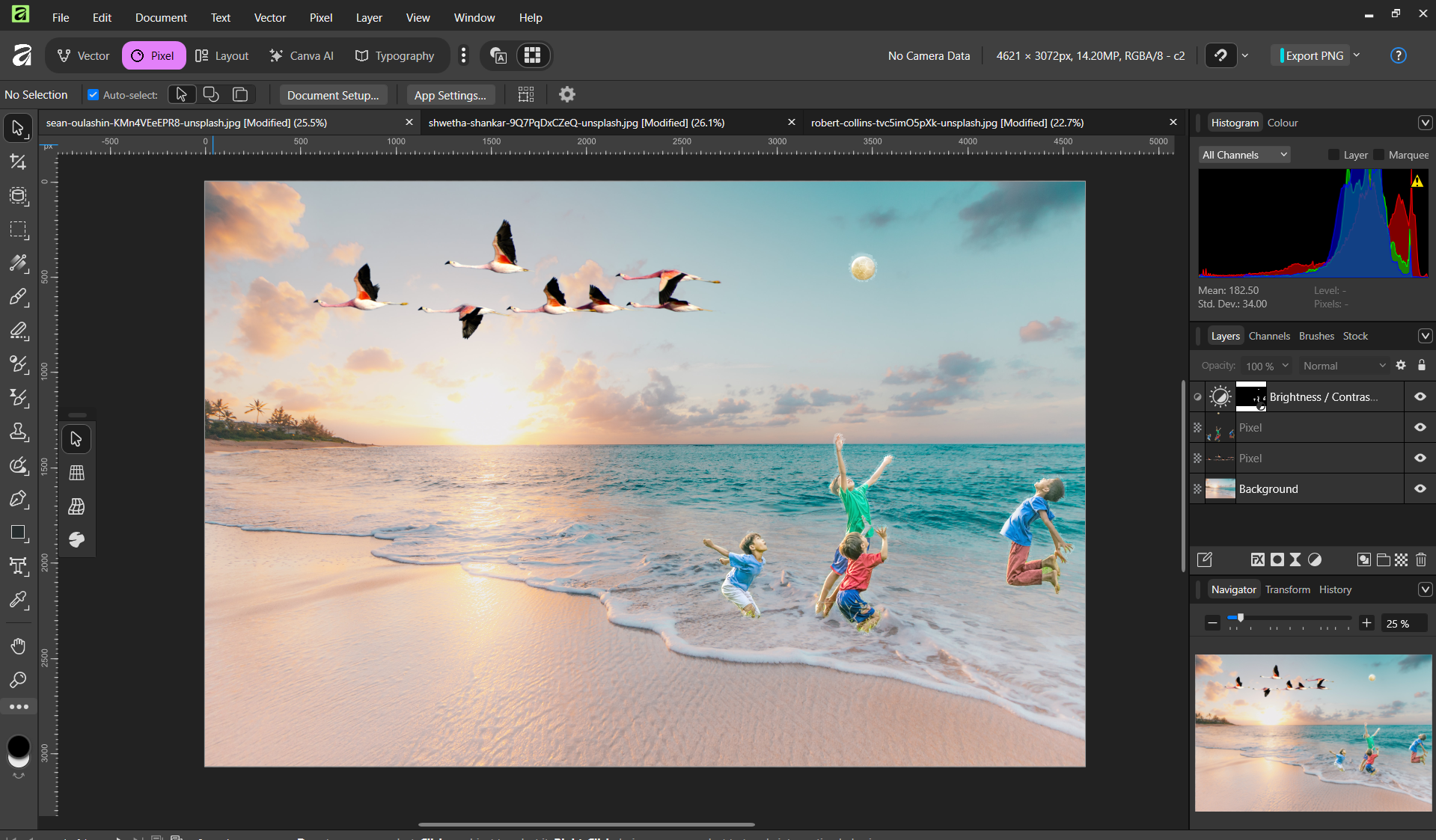
Grafika rastrowa – fotomontaż w Affinity Studio 3
Temat: Wykonanie fotomontażu
Polecenie: Wykonaj fotomontaż, w którym połączysz trzy obrazy rastrowe w jedną spójną kompozycję graficzną.
Instrukcja krok po kroku
Krok 1: Import zdjęć
- Do pobrania:
- Otwórz każde zdjęcie w osobnej karcie programu Affinity Studio.
- Obraz z tłem (plik1) będzie twoją przestrzenią roboczą.
Krok 3: Wycinanie obiektu
- Z plików 2 i 3 wytnij postacie oraz patki i umieść je na osobnych warstwach tła (plik1).
-
Zaznacz warstwę z postacią.
-
Użyj jednego z narzędzi zaznaczania:
-
Selection Brush Tool
-
Freehand Selection Tool
-
-
Zaznacz dokładnie sylwetkę postaci.
-
Dodaj maskę warstwy, aby usunąć zbędne fragmenty tła.
-
W razie potrzeby popraw krawędzie pędzlem w masce.
Krok 4: Dopasowanie fotomontażu
-
Dopasuj rozmiar i położenie postaci oraz ptaków (
Ctrl + T). -
Skoryguj:
-
jasność i kontrast,
-
balans kolorów,
-
nasycenie barw.
-
-
Zadbaj o spójność światła i kolorystyki obu zdjęć.
Krok 5: Efekty końcowe
-
Dodaj delikatny cień pod postacią.
-
W razie potrzeby zastosuj:
-
rozmycie tła,
-
winietę,
-
filtr tonalny.
-
Krok 6: Zapis pracy
-
Zapisz projekt w formacie:
-
.af – plik edytowalny
-
.jpg lub .png – wersja finalna
-
-
Nazwij plik według wzoru:
1_9_fotomontaz_nazwisko_imie
Kryteria oceny (propozycja)
| Element oceny | Punkty |
|---|---|
| Poprawne użycie warstw | 2 |
| Zastosowanie maski warstwy | 3 |
| Estetyka fotomontażu | 3 |
| Spójność kolorystyczna | 1 |
| Poprawny zapis pliku | 1 |
| Razem | 10 |
Uwagi
plik zapisz w usłudze OneDrive w chmurze Microsoft (https://office.com)
Was this helpful?
0 / 0